Tampilkan postingan dengan label mikrotik. Tampilkan semua postingan

Rabu, 26 Oktober 2022

Jaringan Point to Point


  1. Pengertian
Point to Point  atau yang sering disebut PTP adalah sebuah jaringan yang menggunakan 2 perangkat yang terhubung secara wireless/tanpa kabel.

  • Kelebihan jaringan Point to Point  
– Murah dan mudah
– Tidak banyak kabel/kabel yang terlalu panjang
– Tidak memerlukan software administrasi khusus
– Tidak membutuhkan administrator jaringan

  • Kekurangan jaringan Point to Point
– Jika kabel utama pada jaringan terputus semua jaringan point to point akan mati
– Sulit mencari kerusakan yang terjadi pada jaringan
– Tingkat keamanan yang rendah
– Semakin banyak data yang dikirim beban pada perangkat akan semakin bertambah.

Konfigurasi Point to Point dengan menggunakan Mikrotik RB411 sebagai Access Point
Hal pertama yang harus kita lakukan adalah masuk ke konfigurasi RB411 melalui winbox dengan username admin dan password  yang dikosongkan.

Masuk ke menu bridge dan buat interface bridge1 seperti pada gambar,


Selanjutnya kita akan menambahkan port bridge dengan interface ether1 dan wlan1,

Masuk pada menu wireless dan klik tanda ceklis untuk mengaktifkan wlan1,

Masuk pada wlan1, pada menu wireless gunakan mode: bridge, band: 5Ghz-A, SSID:mikro scanlist:5100-5200, frekuensi mode:superchannel,


Pada menu data rates isi sesuai dengan kebutuhan dan pastikan supported rates A/G dan basic rates A/G memilih yang sama,

Pada menu WDS pilih WDS mode:dynamic WDS default:bridge1,


Masuk ke menu IP Address lalu tambahkan IP untuk ether1,


Konfigurasi Pada Client
Sama seperti pada konfigurasi RB411 yang kita set sebagai access point, kita menggunakan winbox untuk konfigurasinya.

Buat port bridge pada client,

Buat port bridge dengan interface ether1 dan wlan1 agar dapat terhubung,

 
Setelah itu kita masuk ke menu wireless dan aktifkan wlan1 lalu masuk pada wlan1 yang kita ubah hanya mode:station wds dan scanlist:5100-5200,


Kemudian kita lalukan scan list untuk tersambung kepada access point yang telah kita setting tadi, klik start dan jika sudah kita temukan klik connect,

Lalu pada menu data rates kita pilih deafult untuk mengikuti konfigurasi yang telah dilakukan access point,

Pada menu wds juga kita samakan seperi pada access point,

Masukkan ip pada ether1 yang satu network dengan access point,

Coba kita lakukan test bandwidth melalui winbox pada menu tools lalu bandwidth test lakukan ping terhadap ip lawan dengan menggunakan protokol tcp,


    Semua konfigurasi telah selesai, semoga cara tersebut bermanfaat bagi kalian semua. Apabila ada yang ingin ditanyakan silahkan tanyakan di kolom komentar di bawah. Terima kasih telah mengunjugi website kami jangan lupa untuk di share agar artikel ini bermanfaat bagi kalian semua 

Minggu, 02 Oktober 2022

Setting Load Balancing PCC 2 ISP + Fail Over Menggunakan MikroTik

Pada kesempatan kali ini admin ingin sharing langkah-langkah Setting Load Balancing PCC 2 ISP + Fail Over Menggunakan MikroTik. Sebelum ke teknik setting sebaiknya kita pahami terlebih dahulu apa itu load balancing dan fail over.

Load Balancing

Load Balancing merupakan teknik membangun infrastruktur yang high-availability (HA), umumnya digunakan untuk meningkatkan performa dan kehandalan sebuah website, aplikasi, database, networking maupun layanan-layanan lain.

Pada bab ini kita menggunakan teknik Load Balancing untuk layanan Networking supaya layanan jaringan yang kita bangun mempunyai high-availability (HA) serta performa dan kehandalan yang baik daripada hanya mengandalkan satu jalur / sumber koneksi internet.

Fail Over

Fail Over merupakan teknik peralihan (switching) kepada sebuah redundant atau standby network ketika koneksi / jalur utama mengalami fail (kegagalan) “down“.

Kita menggunakan teknik load balancing untuk membagi beban (load distribution) kepada dua sumber / jalur koneksi yang tersedia, namun belum bisa membuat keduanya saling take over jika salah satu sumber / jalur koneksi mengalami down, maka dari itu perlu teknik fail over untuk melengkapinya

Berikut topologi jaringan yang kita pakai untuk konfigurasi:


Langkah-langkah Setting Load Balancing PCC 2 ISP + Fail Over:

1. IP Addressing

/ip address
add address=192.168.1.10/24 interface=ether1-IndiHome network=192.168.1.0
add address=192.168.0.10/24 interface=ether2-FirstMedia network=192.168.0.0
add address=192.168.88.1/24 interface=ether3-LAN network=192.168.88.0
add address=192.168.86.254/24 interface=ether4-Server network=192.168.86.0

2. DNS Setting

/ip dns
set allow-remote-requests=yes servers=8.8.8.8,8.8.4.4

3. Firewall Mangle

Konfigurasi Call Manager Express terkait dengan pengaturan jumlah maksimal IP Phone yang terhubung ke jaringan serta dial number.

/ip firewall mangle
add chain=prerouting src-address=192.168.88.0/24 dst-address=192.168.86.0/24 action=accept
add chain=prerouting src-address=192.168.88.0/24 dst-address=192.168.88.0/24 action=accept
add chain=prerouting src-address=192.168.88.0/24 dst-address=192.168.1.0/24 action=accept
add chain=prerouting src-address=192.168.88.0/24 dst address=192.168.0.0/24 action=accept
add chain=prerouting connection-mark=no-mark in-interface=ether1-IndiHome action=mark-connection new-connection-mark=ISP-A_conn
add chain=output connection-mark=ISP-A_conn action=mark-routing new-routing-mark=via-ISP-A
add chain=prerouting connection-mark=no-mark in-interface=ether2-FirstMedia action=mark-connection new-connection-mark=ISP-B_conn
add chain=output connection-mark=ISP-B_conn action=mark-routing new-routing-mark=via-ISP-B
add chain=prerouting src-address=192.168.88.0/24 per-connection-classifier=both-addresses:2/0 action=mark-connection new-connection-mark=ISP-A_conn passthrough=yes
add chain=prerouting src-address=192.168.88.0/24 connection-mark=ISP-A_conn action=mark-routing new-routing-mark=via-ISP-A passthrough=yes
add chain=prerouting src-address=192.168.88.0/24 per-connection-classifier=both-addresses:2/1 action=mark-connection new-connection-mark=ISP-B_conn passthrough=yes
add chain=prerouting src-address=192.168.88.0/24 connection-mark=ISP-B_conn action=mark-routing new-routing-mark=via-ISP-B passthrough=yes

4. Route

/ip route
add dst-address=0.0.0.0/0 gateway=192.168.1.1 routing-mark=via-ISP-A check-gateway=ping
add dst-address=0.0.0.0/0 gateway=192.168.0.1 routing-mark=via-ISP-B check-gateway=ping
add dst-address=0.0.0.0/0 gateway=192.168.1.1,192.168.0.1

5. NAT

/ip firewall nat
add action=masquerade chain=srcnat out-interface=ether1-IndiHome src-address=192.168.88.0/24
add action=masquerade chain=srcnat out-interface=ether2-FirstMedia src-address=192.168.88.0/24
add action=masquerade chain=srcnat out-interface=ether1-IndiHome src-address=192.168.86.0/24

Sekian & Terimakasih

Load Balance PCC dengan Recursive Gateway

   Konektivitas yang lancar menjadi salah satu prioritas utama di jaringan internet. Menggunakan 2 atau lebih jalur internet pada jaringan juga menjadikan load balance menjadi fitur paling diminati pada pengguna internet. Load balance PCC merupakan salah satu teknik load balance yang paling stabil dan menarik dicoba karena menggunakan fitur mangle.


    Perlu diketahui, saat menggunakan load balance kita perlu waspada jika terdapat salah satu link yang mati. Agar lebih aman, gunakan failover pada jaringan load balance. Bagi teman-teman yang belum mengerti mengenai Load balance PCC, bisa melihat penjelasan detailnya pada artikel berikut ini : Load Balance PCC.

   Mekanisme pengecekan apakah link ISP putus atau tidak, bisa menggunakan check gateway. Tetapi agar lebih akurat, kita bisa juga menggunakan recursive gateway dengan memanfaatkan Scope dan Target Scope. Saat menggunakan recursive, kita bisa melakukan pengecekan secara berkala ke IP yang ada di internet. Hal ini digunakan untuk memastikan, dimana link terputus dan rule failover tetap berjalan normal. Penjelasan mengenai recursive gateway ada pada artikel berikut ini : Recursive gateway

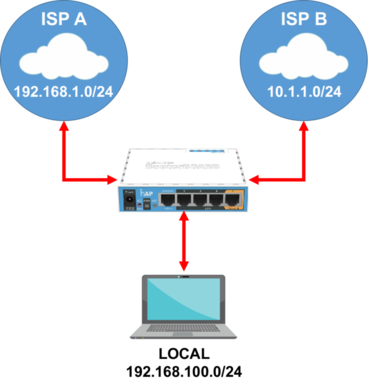
Pada artikel kali ini, kami akan membahas bagaimana jika kedua fitur ini digabungkan? Yaitu Load balance PCC dengan recursive gateway. Berikut topologi yang akan kami gunakan :


Sebelum menerapkan recursive gateway, pastikan router sudah terpasang konfigurasi PCC, terutama pada Firewall Mangle.
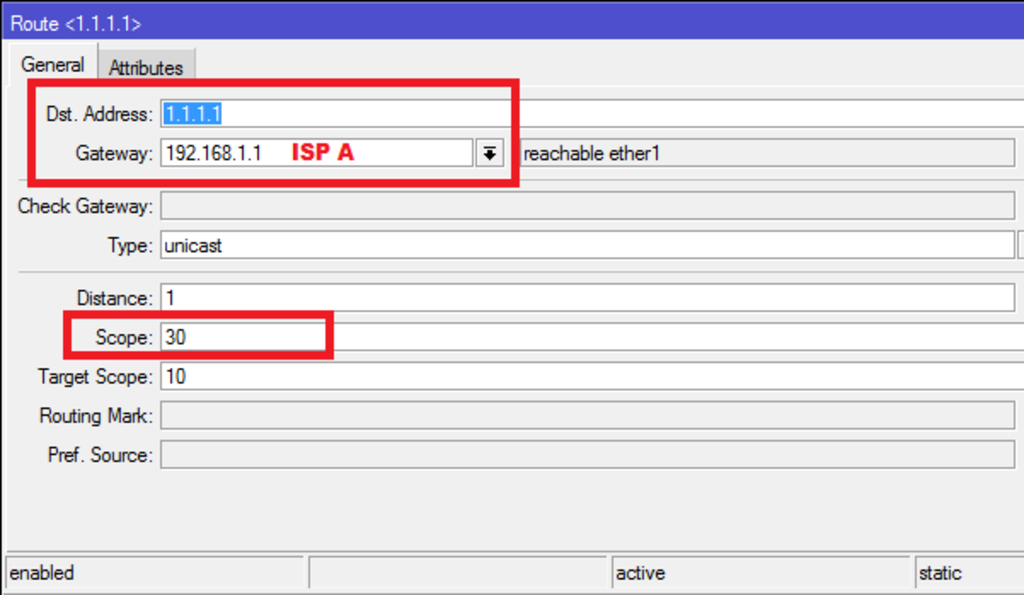
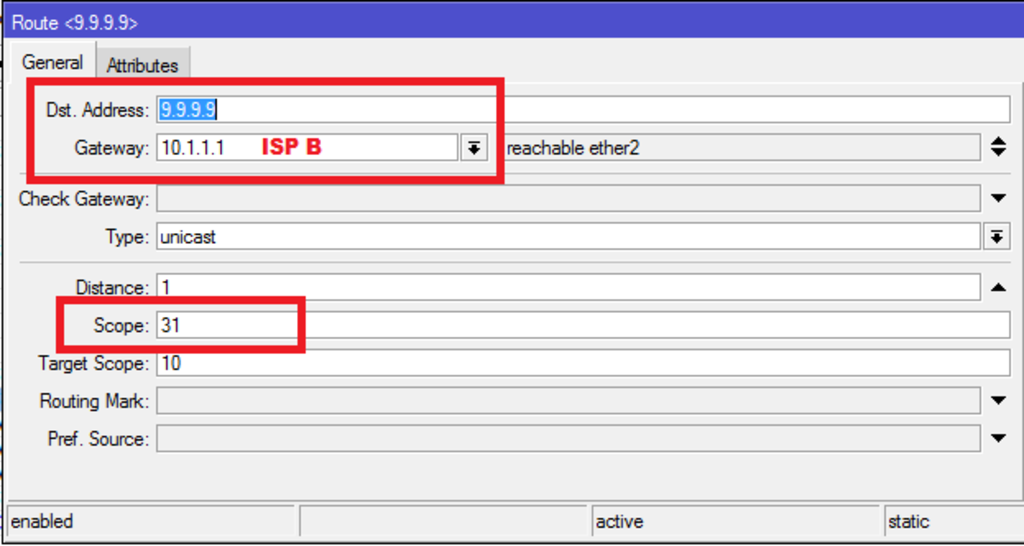
Untuk langkah awal, buat static route yang digunakan sebagai trigger recursive gateway. Rule ini yang akan digunakan untuk recursive gateway default route.
Sebagai contoh, kami akan menggunakan IP yang ada di internet.
IP=1.1.1.1 untuk ISP1 dan IP=9.9.9.9 untuk ISP2


Untuk membedakan antara trigger ISP1 dan ISP2, ubah parameter Scope pada rule tersebut. Dalam kasus ini, scope ISP1 adalah 30 dan scope ISP2 adalah 31.

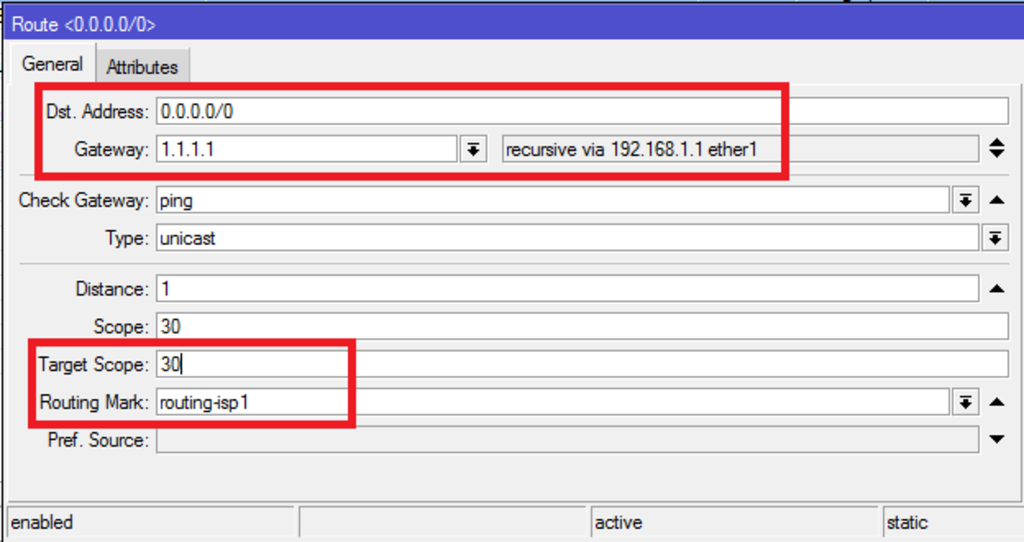
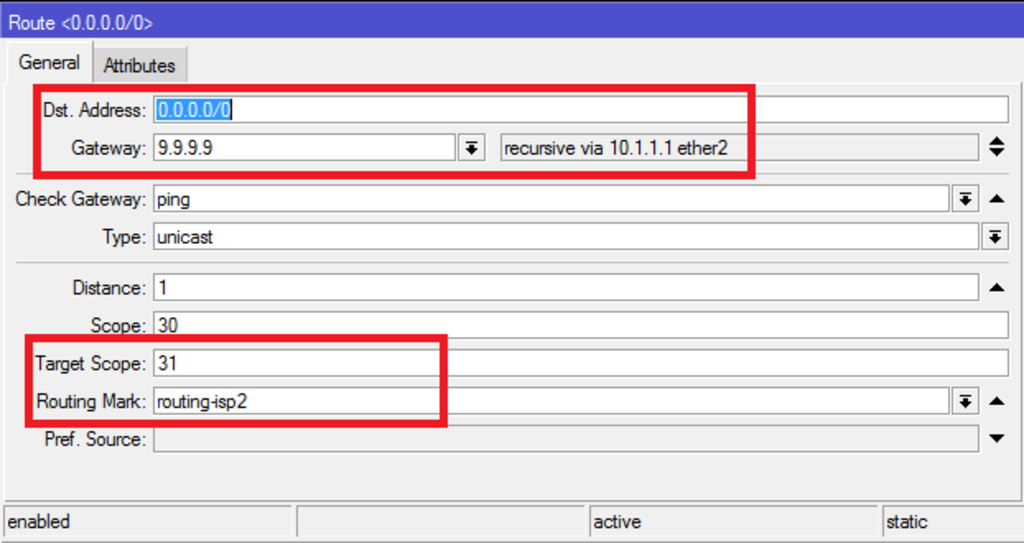
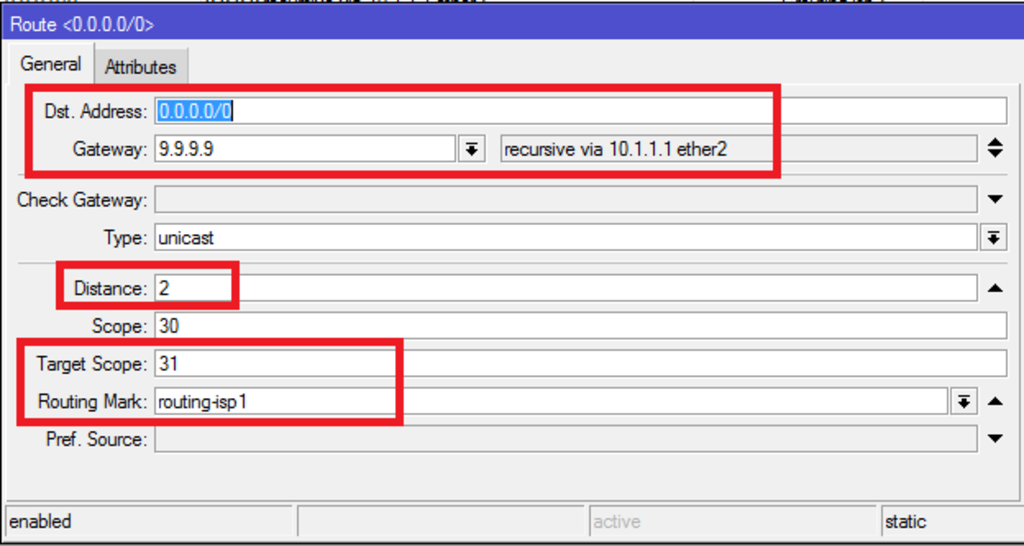
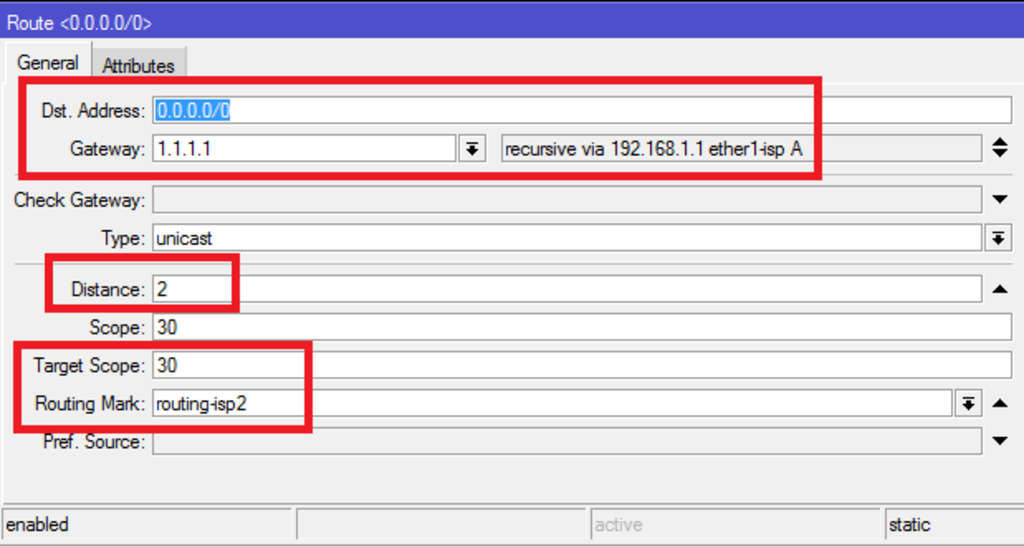
Selanjutnya, tambahkan default route berdasarkan mark-routing PCC yang sudah dibuat sebelumnya. Untuk gateway yang digunakan, bisa menggunakan IP yang sudah ditentukan sebelumnya, yaitu 1.1.1.1 untuk ISP1 dan 9.9.9.9 untuk ISP2.
Agar recursive bisa berjalan normal, arahkan Target-Scope berdasarkan rule trigger yang sudah dibuat sebelumnya.
Default route ISP 1 menggunakan target scope=30
Default route ISP 2 menggunakan target scope=31


Pada kedua rule default route, tambahkan check-gateway ping untuk pengecekan secara berkala. Hasilnya, router akan secara otomatis melakukan pengecekan ping secara berkala ke 1.1.1.1 dan 9.9.9.9.

Selanjutnya, tambahkan rule backup untuk kedua default gateway tersebut untuk menghindari salah satu link terputus. Pastikan distance yang digunakan lebih besar dibandingkan rule utama.


Agar router tetap bisa mengakses internet, tambahkan default gateway tanpa parameter mark-routing.
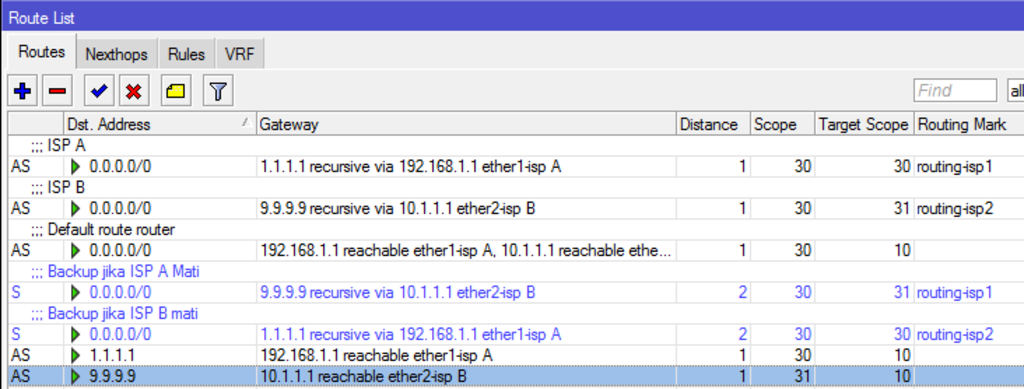
Hasilnya pada tabel routing akan menjadi berikut ini :


Konfigurasi ini bisa menjadi solusi jika anda ingin menerapkan failover pada jaringan load balance, tetapi pengecekannya akan lebih akurat. Karena pengecekan link terputus langsung menuju ke IP di internet. Bisa juga dimodifikasi menuju IP tertentu seperti alamat sebuah website sesuai dengan kebutuhan.